ထိုဟာေလးလိုခ်င္ရင္လာခဲ့ပါ

Hack Wi-Fi Hotspot Password Using Linux Backtrack

| | 0 comments
  
ကဲ.. Wi-Fi Hotspot ရဲ႕ Passwords ကို Hack ခ်င္သူမ်ားအတြက္လာပါၿပီ WEP/WPA/WPA2 ေတြကို
BackTrack နဲ႕ထုေတာင္းၿပီး Hack လုပ္မွာပါ..ဒီေတာ့ ဘယ္လိုလုပ္မလဲဆိုတာ ဘာသာမျပန္ေတာ့ဘူးေနာ္
က်ေနာ္တို႕ကေတာ့ အိမ္ေဘးနားက ဆိုင္ကိုထုေထာင္းပီးသြားဘီ..ညီအစ္ကိုေတြလဲ ထုေတာင္းၾကေပေတာ့
ဗ်ိဳ႕...

လိုအပ္ခ်က္ေတြကေတာ့ BT5 Boot တက္ဖို႕အတြက္ http://www.mmithelper.com/2013/05/virtual-box-iso-file-windows-ebook.html ကိုဖတ္ပါ..

ေနာက္တစ္ခုက မိမိမွာ Wireless ဖမ္းတဲ့ ကဒ္အပို ဥပမာ TP-Link လိုပါမယ္။ ကဲ..ဘယ္လိုေဆာ္မလဲၾကည့္
ၾကရေအာင္..

This tutorial will show you how to easily Hack, Bypass or Creak anyWEP/WPA/WPA2 Wi-Fi hotspot password using Linux Backtrack program and It will take you only 10 very easy steps to follow and you are done.

Using Linux backtrack you can easily hack or steal your neighbor Wi-Fi internet password and use his/her internet connection without paying any internet bill.

Now Follow This Steps:

Step 1: Run VMware and open Backtrack iso.

Step 2: Open Shell Consol after start Backtrack.

Step 3: Type airmon-ng and hit enter. It will show you interface, chipset, driver, etc.

Step 4: Type airodump-ng wlan0 and hit enter. Wait a while when it is searching for available connections.

Step 5: You can see a list. Chose a hotspot name you want to hack.

Step 6: Copy the ch value of your selected connection. Then type airdump-ng-c and past ch value just after this. Next to the ch value type –bssid space your bssid number and -w wep_hack wlan0 and press enter.

(Example:  airdump-ng-c ch value –bssid 00:1F:9F:73:C0:45 -w wep_hack wlan0)

Step 7: Wait and do not close the window.

Step 8: If this window has finished then open a new shell console and type dir and hit enter.

Step 9: Type aircrack-ng -a 1 –b and your bssid.

(example: aircrack-ng -a 1 -b 00:1F:9F:73:C0:45 wep_hack-01.cpp)

Step 10: If you have seen this text decrypted correctly 100%, it means you have successfully done this process.

Now you can see you desired Wi-Fi password just above this massage.
  by-myanmarithelper

BlogSpot တြင္ CBox ထည့္သြင္းနည္း ( မသိေသးသူမ်ားအတြက္ )

| | 0 comments

C-box ထည့္နည္း က အကုန္လံုးသိျပီးသားျဖစ္မွာပါ
Blogger ေတြအတြက္လညး္ အသံုး၀င္တယ္လုိ့ထင္ပါတယ္
မသိေသးတယ့္ blogger ေလးေတြအတြက္ အက်ိဳးရွိမယ္ထင္ပါတယ္


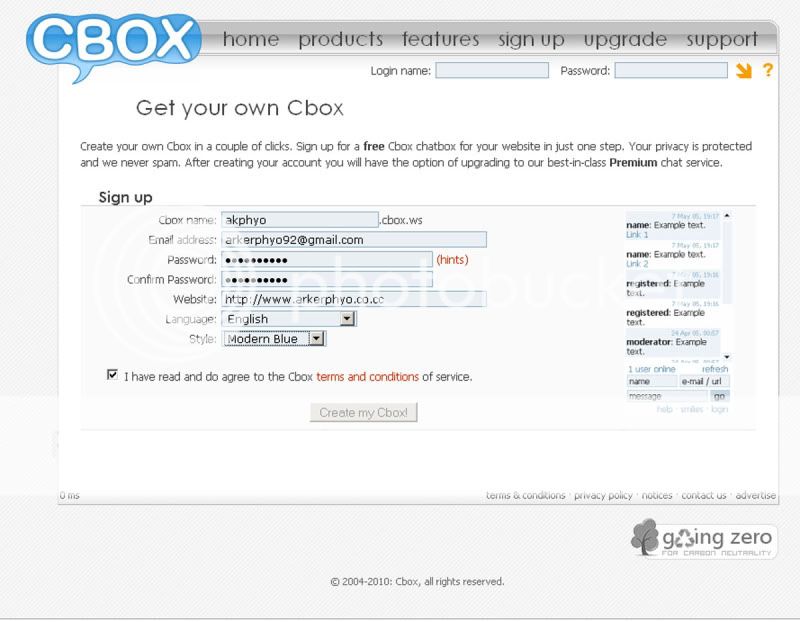
ပထမဆံုးအေန နဲ့ C-box ထဲကို၀င္ျပီး Sign Up


I have read and do agree to the Cbox terms and conditions of service .
စာေၾကာင္းမွာ အမွန္ ျခစ္ ကေလး ျခစ္ဖို႔လိုပါတယ္


Login ျဖစ္ဖုိ့ အတြက္ Login name ကေရးျပီးသားျဖစ္ေနပီး Password က ေတာ့ Sign up လုပ္တုန္း ကအတိုင္းထည့္လိုက္ရင္ရပါျပီ....


Look And Feel  ေခါင္းစဥ္ ေအာက္ မွာ
  1. Layout Option
  2. Style Presets
  3. Colors And Fonts
  4. Edit Css
    ဆိုျပီး ၄ မ်ိဳး ရွိပါမယ္
4 ခုလံုးမွာ Design ေတြ Colour ေတြအကုန္ျပင္လို့ ရပါတယ္
အရင္ဆံုး Layout Option ထဲ၀င္ပါမယ္
ကၽြန္ေတာ္ က ေတာ့ Side Bar ကို 430 ထားတယ့္ သူျဖစ္လို့
Width ကို 400 ထားပါတယ္ Height ကိုေတာ့ 580 ထားထားပါတယ္
ကိုယ့္ဆိုဒ္နဲ႔ အဆင္အေျပဆံုးျဖစ္ေအာင္ေရြးသင့္ပါတယ္


Style & Presets မွာ လည္း ေရြးစရာေတြရွိပါတယ္ Ready made ေတြ ေပါ့


ကိုယ္ၾကိဳက္တယ့္ Design မရွိရင္ေတာ့
Colors And Fonts မွာ ကိုယ္ၾကိဳက္တယ့္ အေရာင္ကို ၾကိဳက္သလိုေျပာင္းနိုင္ပါတယ္ .....
ကိုယ္စိတ္တိုင္းက်သြားပီဆိုရင္ေတာ့ Apply နွိပ္လိုက္ပါ


ျပီးရင္ေတာ့ မိမိရဲ့ဆိုဒ္ မွာထည့္ဖို့ အတြက္ Html Code ကို Look And Feel ေဘးမွာရွိတယ့္ Publish ထဲ၀င္ျပီး ယူလို့ရပါတယ္၊
ကိုယ္ ျပင္ထားတယ့္ ပာာေတြ ကို Html ထဲ၀င္ဖုိ့ ေသခ်ာသြား ေအာင္ Update ကို Clip ျပီးေတာ့မွ
Html Code ေတြကို ယူတာ ပိုေသခ်ာပါတယ္.......


 ကိုယ့္ Blog ရဲ့ Widget မွာ Paste လုပ္လိုက္ရင္ရပါျပီ.. အဆင္ေျပပါေစ
Credit To http://akpblogdesign.blogspot.com/

Template ေဒါင္းယူျပီး xml ဖိုင္ရယူနည္း & Template ခ်ိန္းနည္းအျပည့္အစုံ

| | 0 comments
 မဂၤလာပါ ဘေလာ့ခရီးသည္ကိုလာေရာက္အားေပးၾကေသာ မိတ္ေဆြအေပါင္းတို႕ ဗ်ားး
ခုတင္မွာေလးကေတာ့ C-Box ကေတာင္းဆိုမွဳေလးျဖစ္သလို ဘေလာ့သမားေတြအတြက္ မသိမျဖစ္
သိထားရမည့္ အေၾကာင္းရာေလးဆိုလည္း မမွားပါဘူးး  ဘေလာ့ေတြမွာ မိမိတို႕ စိတ္ၾကိဳက္
template ေတြ ဒီဇုိင္းလွလွေလးေတြ နဲ႕ျပဳျပင္ဖန္တီးဖို႕ဆိုတာ သည္နည္းလမ္းေလးကို သိကုိထားမွ
ျဖစ္မွာမို႕ပါ...ဒါေၾကာင့္ ေတာင္းဆိုမွဳ အရေရာ..သိသင့္တယ္ထင္တာမို႕ ေစတနာနဲ႕ေရာ သည္နည္းေလးကို  ထေရးျဖစ္တာပါ.... Template ေတြကို ေဒါင္းယူျပီး မိမိဘေလာ့ထဲမွာ စိတ္တိုင္း
က် သြင္းယူတဲ့ နည္းလမ္းေလးဘဲ ျဖစ္ပါတယ္.... အေသးစိတ္ ပုံေလးေတြနဲ႕ တစ္ကြ ေဒါင္းယူနည္း
ေဒါင္းထားေသာ တက္ပလက္ဖိုင္ကေန xml ဖိုင္ေလးယူနည္း ရွင္းျပထားပါတယ္... ေဒါင္းယုံနဲ႕ မရပါ
xml ဖိုင္ေလးကိုသာ မိမိတို႕ ဘေလာ့ထဲကို Upload ထည့္မွသာလွ်င္ လိုျခင္ေသာ တက္ပလက္ ဒီဇိုင္းေတြကို ရရွိမွၾ ျဖစ္ပါေၾကာင္းးးးးးးးးးးးးးးးးး ကဲစမယ္  ေလကရွည္ေနျပီ...ေိေိ....

 ေတာင္းဆိုသူမိတ္ေဆြပါ......
 လကၤာ: တက္ပလက္ အသစ္ေတြကို ေဒါင္းယူနည္းနဲ႕ xml ယူနည္းေလးေရးေပးပါလားဗ်ာ
mung321: အစ္ကုိရယ္ blog template ေျပာင္းနည္းအသစ္တင္ေပးပါလား...ေက်းဇူး၍ပါ

ပထမဆုံးအေနနဲ႕  တက္ပလက္ ေဒါင္းလို႕ ရတဲ့ ဆိုဒ္လိပ္စာေလးေပးပါ့မယ္.....

               + တက္ပလက္မ်ားကို     သည္မွာ     ရွာေဖြေဒါင္းယူပါ  ။

               + ေနာက္ထပ္လိုအပ္က     သည္မွာ    ဆက္လက္ရွာေဖြနိဳင္ပါတယ္  ။

 သည္ဆိုဒ္ႏွစ္ခုဆိုရင္ဘဲ  လုံေလာက္ပါျပီေနာ္  အမ်ားၾကီးးးးကိုရနိုင္လို႕ပါ....
ကဲ တက္ပလက္တစ္ခုကို ေဒါင္းရင္းနဲ႕  ဥပမာ ျပဳတင္ျပလိုက္ပါ့မယ္...

အဆင့္   (၁)  အေနနဲ႕.......တက္ပလက္ဆိုဒ္ထဲ၀င္လိုက္ပါျပီ


မိမိတို႕ စိတ္ၾကိဳက္ စာမ်က္ႏွာအလုိက္ ေရြးခ်ယ္နိဳင္ပါတယ္... ေရြးခ်ယ္စရာေတြအမ်ားၾကီးးပါေနာ္
စာေတြ ၾကည့္ျပီး လုိအပ္သလို ေရြးနိဳင္ပါတယ္... တက္ပလက္တိုင္းမွာ နာမည္ေလးေတြရွိပါတယ္...
ေသျခာ ၾကည့္လိုက အမည္ကိုကလစ္နိဳင္ပါတယ္... ပုံၾကီးမူရင္းကို ျမင္လိုက Demo ဆိုတာကို ကလစ္ၾကည့္လုိက္ပါ....ေဒါင္းလိုက Download ေပါ့...ခုေတာ့တစ္ခု ေရြးလုိက္ျပီေပါ့..ေအာက္မွာ

အဆင့္   (၂)  အေနနဲ႕ ဆက္ၾကည့္လိုက္ပါ...........


မိမိေရြးထားေသာ တက္ပလက္ေလးေပါ့... Preview ကိုကလစ္ပါက ဆိုဒ္ၾကီးျမင္ရမယ္...
ကဲ  Download ၾကစို႕ ၾကာေနမယ္..ေနာ္..ေဒါင္းလိုက္ပါျပီဗ်ာ.. ခဏေလးဘဲ ေစာင့္ပါ....စကၠန္႕ပိုင္းမွ်သာ ၾကာမွာပါ....

အဆင့္  (၃)   အေနနဲ႕ ေဒါင္းထားတဲ့ ဟာေလးျပီးသြားတဲ့အခါမွာေပါ့...............


Open floder  ကိုကလစ္ဖြင့္လိုက္ပါ... မဟုတ္လည္း မိမိစက္ထဲ ေဒါင္းေလာ့၀င္တဲ့ ဖိုင္ထဲသြားလုိက္ေပါ့.....သည္လိုေလးေတြ႕မယ္...ေအာက္မွာ....

အဆင့္  (၄)   ကေတာ့ ေဒါင္းထားတဲ့ တက္ပလက္ ဖြင့္လုိက္ပါ.....


ေတြ႕ျပီေနာ္  ကြ်န္ေတာ္ ဥပမာျပထားတဲ့ တက္ပလက္ေလးက အမည္က music plus ဆိုတဲ့ဟာပါ။
အဲတာေလး မိမိတို႕ ထဲေတြ႕တာနဲ႕  ညာကလစ္ေပးပါ  Extract to musicplus/ ဆိုတာေလးကို ကလစ္ေပးလိုက္ပါ...( မွတ္ခ်က္ ။   ။ musicplus ေနရာမွာ မိမိတို႕ေဒါင္းေသာ template အမည္ပါ)
ကလစ္ျပီးတာနဲ႕  Floder အ၀ါေလးက်လာမွာျဖစ္ပါတယ္.....ေအာက္မွာၾကည့္ပါ

Music Plus ဆိုတဲ့အမည္နဲ႕ Floder အ၀ါေလးပါ...အဲတာေလးကို ဖြင့္လိုက္ပါ... တစ္ခါဖြင့္ယုံနဲ႕ xml ဖိုင္ေလး မေတြ႕ေသးပါက ေတြ႕သည့္တုိင္ ဖိုင္ေလးေတြကို ဆက္ဖြင့္ေပးလိုက္ပါ...ေတြ႕ျပီဆိုတာနဲ႕..

အဆင့္  (၅)   xml ဖိုင္ေလးကို ေတြ႕ျပီဆိုတာနဲ႕.....ေအာက္မွာ...xml ဖိုင္

ကဲဂ်ာ....ရပါျပီ  xml ဆိုတဲ့ ဖိုင္ေလး...သူဘဲ အဓိကက်တာေလ...သူကဘဲ မိမိတို႕ဘေလာ့ကို
ေျပာင္းလဲေစနိဳင္တာပါဗ်ာ...ဒါေလးရဖို႕အေရးးးးးးးဟူးးးးးးးးးးးးးးးေမာလုိက္ထာ..ေိေိ
အဲတာေလးေတာ့ ေသေသျခာျခာ မီးလုံေသတၱာေလးနဲ႕ သိမ္းက်ေနာ္....ဟိဟိ
**********************************************************************
 
 ဒါကေတာ့ ဘေလာ့ တက္ပလက္ ခ်ိန္းနည္းေလးပါ..အရင္ကလည္း တင္ေပးခဲ့ဘူးပါတယ္.. ခုဘေလာ့ေတြမွာ ဘေလာ့ကာ စတိုင္က ေျပာင္းလဲေနေတာ့ မ်က္စိလည္ကုန္ၾကတာပါ..အရင္ စတိုင္အေဟာင္းနဲ႕ တုန္းကသုံးရတာ အရမ္းလြယ္ကူျပီး ရွင္းေနတာဘဲေလ  ခု ဒါနဲ႕က်ေတာ့ တမ်ိဳးျဖစ္ေနၾကပါတယ္... ဒါေလးကလဲ မသိသူရွားပါတယ္.. ဒါေပမယ့္ ေတာင္းဆိုထားတဲ့သူအတြက္
 ကဲစမယ္ေနာ္...
အဆင့္ (၁)...... အေနနဲ႕ ေဘလာ့ကာ ၀င္လိုက္ပါေနာ္...

ဘေလာ့ကာ မွတဆင့္ Template ဆိုတာကို ကလစ္၀င္လုိက္ပါ...

အဆင့္ (၂) ........အေနနဲ႕ကေတာ့ ေအာက္ကပုံကို ၾကည့္ပါ။


 အေပၚမွာ ျပထားတဲ့ Backup/ Restore ဆိုတာေလးကို ကလစ္ေပးလိုက္ပါ။
အဆင့္  (၃).........ကေတာ့ ေအာက္မွာဆက္ၾကည့္ပါေနာ္...


သည္ေနရာမွာ Download full Template ဆိုတာေလးက မိမိတို႕ အေဟာင္းကိုျပန္လည္ ေဒါင္းယူထားဖို႕ျဖစ္ပါတယ္...ကလ္စျပီးေဒါင္းလုိက္တာနဲ႕ xml ဖိုင္ေလးတစ္ခု ရမွာပါ..သိမ္းထားလိုက္ေပါ့...လိုအပ္ရင္ အေဟာင္းကိုျပန္သုံးနိဳင္ပါတယ္။
Browse  ဆိုတာကိုကလစ္တာနဲ႕  မိမိတို႕ ေျပာင္းလဲ အစားထိုးလိုတဲ့ တက္ကလက္ အသစ္ရဲ႕ xml ဖိုင္ဆီကိုအေရာက္သြားျပီး ေရြးေပးလုိက္ပါ...ျပီးတာနဲ႕ အသစ္ဖိုင္ေလးကို ထည့္ေပးလို္ကေပါ့။
ေနာက္ဆုံးအေနနဲ႕  Upload ဆိုတာကလစ္လုိက္ပါ...ခဏၾကာတာနဲ႕ မိမိတို႕ဘေလာ့ရဲ႕ တက္ပလက္ ဒီဇိုင္းဟာ အသစ္တိုင္း ေျပာင္းလဲေနပါျပီ....
မိတ္ေဆြ တို႕ မရွင္းတာရွိခဲ့ပါက... cbox မွာေအာ္ခဲ့နိဳင္ပါတယ္..  သတိေပးျခင္တာ တစ္ခုကေတာ့
ခုလက္ရွိ  ဘေလာေ့တြ ၀င္ျပင္တဲ့အခါ  HTML  ကပုံသ႑န္ေျပာင္းလည္းေနမွဳေၾကာင့္
အခက္ခဲေတြ ေတြ႕နိဳင္ပါတယ္.. အဲအတြက္.. ေလ့လာျခင္တယ္ဆိုရင္ေတာ့
သည္မွာ   ကလစ္ျပီးေလ့လာနိဳင္ပါတယ္...
 ေလးစားစြာျဖင့္

ဘေလာ့ကိုအလြယ္ဆုံးျပဳျပင္နည္း( အသစ္မ်ားအတြက္အထူး)

| | 0 comments
 
မဂၤလာပါေနာ္...ခု တင္ေပးတဲံ နည္းပညာေလးကေတာ့ ေဘလာ့ကာ လုပ္စ သူငယ္ခ်င္းမ်ားအတြက္ အထူး
ရည္ရြယ္လိုက္တာပါ...   ဘေလာ့ေလးတစ္ခု တည္ေဆာက္ျပီး  ဘယ္လို အလန္းဆုံးျဖစ္ေအာင္ ျပဳျပင္
ဖန္တီးနိဳင္မယ္  ဆိုတဲ့ နည္းပညာေလးပါဘဲ.... လြယ္ကူေပမယ့္  စလုပ္ခါစ  သူေတြအတြက္ေတာ့...
မသိေသးးေတာ့ ခက္ခဲ  တတ္ပါတယ္.. အဲအတြက္  ကြ်န္ေတာ္ ရည္ရြယ္ျပီး  ဒါေလးကို  ေရးျဖစ္တာပါ..
ပထမဆုံး  ဘေလာ့ေလးတစ္ခုကို  ပိုင္ဆုိင္ ထားျပီေပါ့ေနာ္.. အဲမွာ... ဘယ္ကေန စလို႕  ဘယ္လို ဖန္တီးၾကမယ္ဆိုတာေပါ့ါ...စမယ္ေနာ္...
      အဆင့္   (၁)   အေနနဲ႕....စမယ္ေနာ္

 အဆင့္ (၁) အေနနဲ႕  အေပၚကျပထားသလို  ကလစ္ျပီး template ဆိုတာကို သြားလိုက္ပါေနာ္...

          အဆင့္   (၂)  အေနနဲ႕  အေပၚပုံ က်လာျပီ  ဆိုတဲံအခါ မွာ... Customise ဆိုတာကိုကလစ္ေပး
လိုက္ပါ... အဲေနရာမွာ ဘဲ  မိမိစိတ္ၾကိဳက္  တက္ပလက္ ေတြကို ေရြးးမယ္ဆိုလဲ ေရြးခ်ယ္နိုႈင္ပါတယ္ေနာ္.

 အဆင့္  (၃)  အေနနဲ႕  ေကတာ့.. အေပၚပုံကို ၾက္ည့လိုက္ပါ.. ေဘးက layout ဆိုတာကလစ္ျပီး
မိမိတို႕ ဆိုဒ္အတြက္  ဆိုဒ္ဘားး ပုံစံ ဒီဇိုင္းေတြ ေရြးခ်ယ္လုိက္ပါ  ဘယ္ညာ ထားးမလားးး
ညာတစ္ခု ဘဲလားးးး...  ဆိုတာ ေရြးေပးေပါ့.... လိုျခင္တာ ကို စိတ္ၾကိဳက္ ေရြးးျပီး Apply to Blogs ကို
ကလစ္ေပးလိုက္ပါ..

 အဆင့္  (၄)  အေနနဲ႕  အေပၚပုံကို ၾက္ည့လိုက္ပါ... မိမိတို႕ တက္ပလက္ကို က်ယ္ နိဳင္ က်ဥ္းနိဳင္တဲ့
ေနရာေလးေပါ့... ေဘးက အနီျပထားတဲံ Adjust widths ဆိုတာကိုကလစ္ျပီး  လိုအပ္သလို
ခ်ဲ႕နိဳင္  ပါတယ္...

အဆင့္   (၅)  အေနနဲ႕... ကေတာ့ ေနာက္ဆုံးးလုပ္ေဆာင္ခ်က္  အရ... မိမိတို႕ ဘေလာေ့လး လွပေသသပ္ဖို႕  ကာလာေတြ  ခ်ိန္ၾကမယ္.... စာလုံးးဆိုဒ္ အရြယ္အစားေတြ  ေျပာင္းၾကမယ္  ေပါ့
ေဘးမွာ အနီျပထားးတယ္  အဲကေန တစ္ခုခ်င္းဆီ  ကလစ္ျပီး  ျပင္ေပးလိုက္ပါ. သည္ေနရာ ကိုေရာက္ဖို႕ဆိုတာက  ေဘးက Advanced ဆိုတာကလစ္ျပီး  သြားရမွာ ျဖစ္ပါတယ္....ေနာ္..
သည္ေနရာေရာက္တာနဲ႕  ဘေလာ့ေလးး လွပေသသပ္ဖို႕  ၾကိဳက္သလို  ကလိေပေတာ့ဗ်ာ....
             ေခါင္းစဥ္ကာလာ  ေတြ... ဆိုဒ္ဘားကာလာေတြ  လင့္ကာလာေတြ  အမိ်ဳးမ်ိဳး  ဖန္တီးနိဳင္ပါတယ္....ေနာ္..ဘေလာ့  စတင္ ဖြင့္နည္းကိုေတာ့ စာအုပ္ေတြ ေရာ အရင္ကလည္းတင္ခဲ့ဘူးးလို႕  သည္ နည္းေလးကေတာ့  အလြယ္ကူဆုံး  ဘေလာ့ေလးကို  ျပဳျပင္နည္း
အေနနဲ႕   တင္ေပးလိုက္ရတာပါ..
တကယ္လို႕  မရွင္းးတာ မသိတာရွိခဲ့ ရင္  cbox မွာ  ေအာ္ခဲ့နိဳင္ပါတယ္...
   ကဲ အားးလုံးအဆင္ေျပပါျပီေနာ္..ေနာက္ထပ္  လိုအပ္ခ်က္ ရွိတဲ့  နည္းပညာေတြကိုလဲ ထပ္မံ  တင္ေပးးသြားးပါ့မယ္....
ေအာင္ေအာင္(မကစ) ရဲ႕ ဘေလာ့ခရီးသည္ေလးအား အားေပးေနၾကတဲ့အတြက္ ေက်းဇဴးအထူးတင္ပါတယ္.. တုန္႕ျပန္မွဳအေနနဲ႕ fb like ေလးေတာ့ လုပ္ေပးခဲ့ၾကပါေနာ္.. တတ္စြမ္းသမွ် ေတြ႕ ရွိသမွ်ေလးေတြကို ျပန္လည္ မွ်ေ၀ေနပါ့မယ္...။

Credit=>  www.aungsanmks.blogspot.com/ www.ledimyethar.com/ www.ninilayy.com

ဓာတ္ပံုျပင္ရန္အရမ္းေကာင္းတ့ဲေဆာ့၀ဲေတြပါ

| | 0 comments
သူငယ္ခ်င္းအားလံုးမဂၤလာပါဗ်ာဓာတ္ပံုေတြျပင္ရင္အရမ္းေကာင္းတ့ဲေဆာ့၀ဲေတြပါ
က်ေနာ္စမ္းႀကည့္တာေတာ္ေတာ္ေလးလန္းတယ္မရွိေသးရင္ေအာက္မွာေဒါင္းယူနိုင္ပါတယ္
က်ေနာ္တို႔အကုန္ထည့္ထားလိုက္တယ္ဗ်ာ ႀကိဳက္ရာန႔ဲျပင္လိုက္မယ္
ေအာက္ကေပးထားတာေတြမေဒါင္းခင္ ဒီေနရာမွာ သြားႀကည့္လိုက္ပါ
က်ေနာ္လည္းအဲကေနလင့္ခ်ိတ္ေပးလိုက္တာပါ
ေအာက္ကပံုထဲကမိမိႀကိဳက္ရာေဒါင္းလိုက္ပါ ACD see 15 န႔ဲ canva14 အေကာင္းဆံုးပါ
တစ္မ်ိဳးဆီပါ
ဒီေနရာမွာ ေဒါင္းလည္းရပါတယ္
********************************
ဒီေနရာမွာေဒါင္းလည္းရပါတယ္
**********************************
မိမိႀကိဳက္ရာေဒါင္ျပီးရင္

Keygen ACDSee ကိုအရင္ေဒါင္းလိုက္ပါ

အခုေပးထားတ့ဲေဆာ့၀ဲလ္၃မ်ိဳးလံုးတြက္ပါပါတယ္
အေပၚေအာက္ႀကိဳက္ရာတစ္ခုကိုေဒါင္းလိုက္ပါ
Keygen ကုဒ္ယူနည္းပါမိမိအင္စေတာလုပ္လိုက္တ့ဲေဆာ့၀ဲေပၚမူတည္းျပီးကီးကိုရယူပါ
အားလံုးတြက္ပါပါတယ္
by-http://arkarmoenaing.blogspot.com